Un disque dur externe posé sur le même bureau que votre PC, c'est un peu comme ranger son parapluie dans le même sac que son portable. Ça marche jusqu'au jour où vous perdez le sac. La question que je reçois le plus souvent en formation, sous toutes sortes de formes, c'est celle-là : « quelle est la meilleure façon de sauvegarder ses données ? » Et à chaque fois, la réponse honnête n'est pas un logiciel. C'est une méthode.
J'ai cassé assez de disques, écrasé assez de dossiers et vu assez de gens pleurer devant un écran noir pour avoir un avis tranché là-dessus. Je le donne tout de suite : une sauvegarde isolée ne vaut rien. Une sauvegarde jamais testée vaut encore moins. Ce qui compte, c'est un système, avec une logique, une cadence et une vérification régulière.
Points clés à retenir
- La règle 3-2-1 reste la référence : trois copies, sur deux supports différents, dont une hors site.
- Sauvegarde, synchronisation et archivage sont trois choses distinctes. Les confondre, c'est le premier pas vers la perte.
- Une fréquence quotidienne pour le travail vivant, hebdomadaire pour le reste, sans exception.
- Un disque laissé branché en permanence est une cible pour les rançongiciels. On le débranche.
- On ne sait pas qu'une sauvegarde est bonne tant qu'on n'a pas restauré un fichier avec elle.
- Trois outils gratuits suffisent largement pour un usage personnel : un planificateur, un disque, un service distant.
Sauvegarder ses données : la bonne façon commence par un tri qu'on oublie
Avant de brancher quoi que ce soit, il faut répondre à une question bête : qu'est-ce qui mérite réellement d'être sauvé ? J'ai longtemps tout copié par réflexe, dans une grande panique, en me disant que le volume était une sécurité. Erreur. Copier 800 Go de vidéos personnelles et de téléchargements jamais ouverts, ça n'augmente pas la protection, ça augmente le temps de copie et les chances de ne jamais le faire.
Le tri se fait en trois catégories, et pas quatre. Les fichiers irremplaçables : documents de travail, photos de famille, projets en cours, mots de passe, code source. Les fichiers reproductibles : logiciels installés, films achetés, musique téléchargée, tout ce qu'on peut retélécharger. Et enfin le système, qui relève plus de la réinstallation propre que de la copie de fichiers.
Cette distinction change tout, parce qu'elle détermine la cadence et le support. C'est pour ça qu'on ne parle pas d'une « sauvegarde » au singulier, mais de plusieurs stratégies superposées.
La règle 3-2-1, expliquée pour de vrai
C'est LA référence du domaine, et bizarrement elle est rarement détaillée. Elle dit : 3 copies de vos données, sur 2 supports différents, dont 1 en dehors de votre lieu principal. Concrètement, pour un document important de votre PC :
- La copie de travail, sur votre machine.
- Une copie sur un support local : disque externe, SSD amovible, NAS.
- Une copie ailleurs physiquement : un service de stockage en ligne, ou un disque que vous laissez chez quelqu'un d'autre.
Pourquoi trois ? Parce qu'un seul support, c'est un seul point de défaillance. Un disque externe, ça tombe, ça prend l'eau, ça se fait voler. Un service cloud, ça peut fermer, se faire pirater, ou tout simplement ne plus accepter votre moyen de paiement. Et la copie hors site, c'est celle qui vous sauve en cas de cambriolage, d'incendie ou d'inondation.
Là où beaucoup se trompent : la règle ne dit pas « trois supports ». Elle dit trois copies. Deux disques qui clonent la même chose au même moment, si le fichier était corrompu au départ, ça fait deux copies pourries. C'est pour ça que je garde toujours une version historique, même sommaire.
Sauvegarde, synchronisation, archivage : trois choses à ne pas confondre
Voilà une confusion qui coûte cher, et je l'ai payée. Pendant un moment, j'ai cru que mon dossier synchronisé sur le cloud était une sauvegarde. Il n'en était rien. La synchronisation recopie en temps réel ce que vous faites. Si vous supprimez un fichier, il disparaît partout. Si un rançongiciel chiffre votre dossier, le cloud réplique les fichiers chiffrés. Vous n'avez pas une sauvegarde, vous avez une fuite propagée plus vite.
La sauvegarde, elle, garde un historique : vous pouvez revenir à un état antérieur. C'est la propriété la plus importante, et celle qu'on découvre trop tard. L'archivage est encore autre chose : on met de côté des données qu'on ne touche plus mais qu'on doit conserver, par obligation légale ou par prudence.
Quelle est la meilleure façon de sauvegarder ses données ?
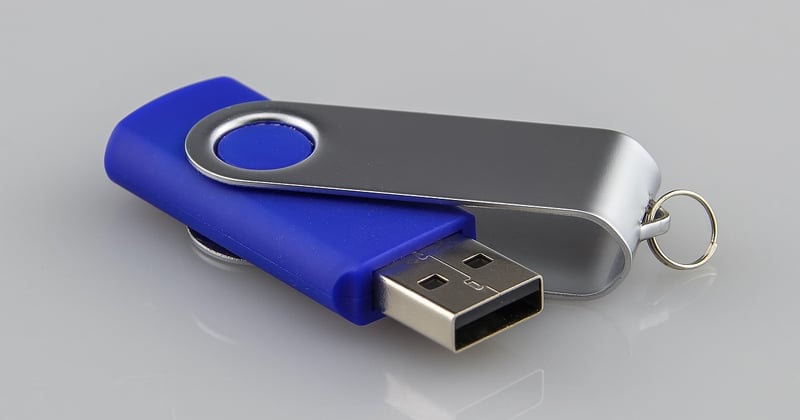
La meilleure façon n'est pas un support unique, c'est la combinaison de plusieurs supports complémentaires, chacun avec ses avantages et ses inconvénients en sécurité et en facilité de partage. Les disques durs externes, les clés USB, les cartes SD, les DVD et les services de stockage en ligne n'ont pas du tout le même profil de risque, et c'est justement leur complémentarité qui fait la solidité d'un dispositif.
En pratique : un disque externe pour la copie locale rapide, un service en ligne pour la copie hors site, et une copie froide déconnectée pour parer au pire. Aucun support n'est bon sur tous les critères. Chacun compense la faiblesse de l'autre.
À quelle fréquence faut-il sauvegarder, et comment automatiser
« Régulièrement », ça ne veut rien dire. J'ai vu des gens se sentir couverts avec une sauvegarde trimestrielle. Trois mois de travail perdu, ça pique. La cadence doit dépendre de la vitesse à laquelle un fichier devient irremplaçable.
| Type de données | Fréquence recommandée | Support principal |
|---|---|---|
| Documents de travail en cours | Quotidienne, en versioning | Cloud + disque local |
| Photos et vidéos personnelles | Hebdomadaire | Disque externe + cloud |
| Fichiers système et configuration | Mensuelle, après gros changements | Image disque sur support externe |
| Archives dormantes | Ponctuelle, une fois | Disque froid, déconnecté |
Le vrai piège n'est pas la fréquence, c'est la mémorisation. Si vous devez penser à lancer une sauvegarde, vous allez oublier. Toujours. Il faut automatiser, quitte à ce que la première mise en place prenne une heure.
Automatiser sur Windows 10 et Windows 11
Windows embarque de quoi faire ça sans rien installer. Vous pouvez créer une tâche planifiée qui lance une copie différentielle chaque nuit, ou utiliser l'historique des fichiers pour garder un historique des documents dans les dossiers que vous choisissez. L'image système, elle, s'occupe du reste : elle capture le disque entier dans un fichier que vous pouvez restaurer tel quel. Mettez-la sur un support externe, jamais sur le disque que vous sauvegardez, évidemment.
Tâche planifiée + historique des fichiers + image système sur disque externe : vous avez la colonne vertébrale gratuite d'un dispositif solide. Le tout se configure une fois, puis tourne sans vous.
Sur téléphone et sur Mac
Sur téléphone, la sauvegarde complète dépend de la plateforme. Sur Android, Google propose une sauvegarde automatique vers le cloud qui couvre les données d'application, les contacts, les SMS et les photos, à condition d'être connecté à un compte et d'avoir activé l'option. Sur iPhone, iCloud fait l'équivalent. Dans les deux cas, ça ne couvre pas tout : les médias lourds et certaines données d'applis tierces échappent souvent au filet. Pour les photos, un service dédié reste plus fiable que la sauvegarde générale du téléphone.
Sur Mac, Time Machine fait le travail tout seul dès qu'un disque est branché. C'est probablement l'outil le plus simple du marché, et pourtant beaucoup le laissent débranché parce que « ça fait du bruit ». Dommage.
Comment sauvegarder ses données sur Google
Google propose une sauvegarde automatique de vos données vers le cloud : photos, contacts, SMS, données d'application, mots de passe, paramètres. L'option se trouve dans les réglages de sauvegarde, et une fois activée, elle tourne en arrière-plan. Deux précautions : vérifiez que le compte connecté est bien le bon, et ne considérez pas cette sauvegarde comme votre seule copie. C'est la copie hors site de votre règle 3-2-1, pas la totalité du dispositif.
Les erreurs que je vois le plus souvent (et que j'ai commises)
Un disque branché en permanence, c'est le scénario classique du désastre. Beaucoup de gens laissent leur disque externe alimenté et connecté en continu, avec la sauvegarde qui tourne chaque nuit. Sauf qu'un rançongiciel cherche exactement ça : un volume monté, accessible, avec des droits d'écriture. Il chiffre le PC, puis il chiffre la sauvegarde, tranquillement, parce qu'elle était accessible.
Ma règle : le disque de sauvegarde ne reste connecté que le temps de la copie. Pour tout le reste, il est débranché et rangé ailleurs. C'est ce qu'on appelle une copie froide, et c'est ce qui vous sauve. C'est aussi la copie qui survit à une surtension.
L'autre erreur, c'est l'absence totale de chiffrement. Un disque externe, ça se perd, ça se vole. Si le contenu est en clair, vos documents financiers, vos photos, vos scans d'identité sont dans la nature. Le chiffrement est natif sur la plupart des systèmes d'exploitation modernes ; activez-le. Pour le cloud, vérifiez que la copie est chiffrée au repos. Ça ne coûte rien et ça change tout le jour où le support disparaît.
Le test de restauration, l'étape que tout le monde saute
Une sauvegarde non testée ne vaut rien. C'est la phrase que je répète le plus en formation, et celle qui déclenche le plus de moues sceptiques. Sauf que j'ai vécu exactement ça il y a quelques années : une campagne de sauvegarde automatisée, configurée avec soin, qui tournait depuis huit mois. Un jour, un disque rend l'âme. Je branche la sauvegarde, plein de confiance. Le dossier était vide. Le script pointait vers un répertoire qui avait été renommé trois mois plus tôt.
Huit mois de sauvegardes pour rien. Depuis, je restaure volontairement un fichier au hasard, une fois par trimestre. Pas la peine d'en faire plus. Juste vérifier que le fichier s'ouvre, que la version est récente, que l'arborescence tient debout. Cinq minutes. Cinq minutes qui vous évitent huit mois d'illusion.
Sauvegarde complète : local ou cloud, lequel choisir ?
Les deux, pas l'un ou l'autre. Le local est rapide, gratuit à l'usage, ne dépend d'aucun abonnement, mais il ne protège pas d'un vol ou d'un incendie. Le cloud est hors site par nature, accessible de partout, mais il dépend de votre connexion, d'un fournisseur tiers, et d'un paiement qui doit continuer. Mis bout à bout, ils forment la règle 3-2-1. Séparés, chacun a un angle mort béant.
Si vous devez n'en garder qu'un faute de moyens, gardez le cloud pour l'hors site et ajoutez un petit disque pour le local dès que possible. Mais ne restez pas sur un seul support. Jamais.
Un plan simple à mettre en place ce week-end
Voilà comment je procède, sans matériel exotique. Deux disques externes, un service en ligne, un planificateur. Rien de plus.
- Disque A : sauvegarde locale régulière, branché le temps de la copie, puis rangé.
- Disque B : copie froide, mise à jour une fois par mois, stockée dans un autre lieu.
- Cloud : les fichiers critiques en versioning continu, pour la copie hors site.
- Un rappel trimestriel dans l'agenda : « tester la restauration ». Non négociable.
Deux heures de mise en place. Ensuite, ça tourne. Le plan ne coûte presque rien, et il couvre l'écrasante majorité des scénarios : panne matérielle, erreur de manipulation, fichier chiffré par un logiciel malveillant, vol, incendie.
Ce qui reste après tout ça, ce n'est pas une question de matériel. C'est une question d'habitude. La sauvegarde n'est utile que si elle est ennuyeuse, régulière, invisible. Le jour où elle vous sert, vous ne serez pas devant votre écran en train de la configurer. Vous serez devant un fichier que vous croyiez disparu, en train de vous dire que finalement, vous avez bien fait de débrancher ce disque.